Ceci est une suite au précédent article. Voici un moyen de réaliser une visite comportant plusieurs points de cheminement. Au fil de la visite, on saute de point en point. A chaque point de cheminement, on fait une pause, au cours de laquelle une bulle est ouverte pendant un laps de temps puis refermée. Dans la bulle, on affiche un commentaire textuel et une image. Juste avant l'ouverture de chaque bulle, un commentaire audio est lancé.
On peut inclure un nombre quelconque de points de cheminement.
Le principe est d'écrire un fichier KML contenant l'ensemble des paramètres de la visite.
Conventions :
ID de chaque point "Reperex" (exemple Repere1),
nom de fichier-image de chaque point "imagex.jpg" (exemple image1.jpg),
nom du fichier sonore de chaque point "sonx.mp3" (exemple son1.mp3).
Le code de base est la succession des 5 parties suivantes qu'on modifiera selon les besoins.
**************************************************
Partie 1
<?xml version="1.0" encoding="UTF-8"?>
<kml xmlns="http://www.opengis.net/kml/2.2" xmlns:gx="http://www.google.com/kml/ext/2.2" xmlns:kml="http://www.opengis.net/kml/2.2" xmlns:atom="http://www.w3.org/2005/Atom">
<Document>
<name>Nom_de_la_balade</name>
<open>1</open>
<Style id="s_epingle">
<IconStyle>
<scale>1.2</scale>
<Icon>
<href>http://maps.google.com/mapfiles/kml/shapes/placemark_circle.png</href>
</Icon>
</IconStyle>
<ListStyle>
</ListStyle>
</Style>
<Style id="s_epingle_hl">
<IconStyle>
<scale>1.2</scale>
<Icon>
<href>http://maps.google.com/mapfiles/kml/shapes/placemark_circle_highlight.png</href>
</Icon>
</IconStyle>
<ListStyle>
</ListStyle>
</Style>
<StyleMap id="m_epingle">
<Pair>
<key>normal</key>
<styleUrl>#s_epingle</styleUrl>
</Pair>
<Pair>
<key>highlight</key>
<styleUrl>#s_epingle_hl0</styleUrl>
</Pair>
</StyleMap>
<Folder>
<name>Details</name>
<open>1</open>
**************************************************
Partie 2
<Placemark id="Repere1">
<name>1</name>
<open>1</open>
<description>
Commentaire dans la bulle
<![CDATA[<img src="image1.jpg"/>]]></description>
<LookAt>
<longitude>6.1027</longitude>
<latitude>43.028</latitude>
<altitude>0</altitude>
<heading>0</heading>
<tilt>0</tilt>
<range>20000</range>
<gx:altitudeMode>relativeToSeaFloor</gx:altitudeMode>
</LookAt>
<styleUrl>#m_epingle</styleUrl>
<Point>
<gx:drawOrder>1</gx:drawOrder>
<coordinates>6.1027,43.028,0</coordinates>
</Point>
</Placemark>
**************************************************
Partie 3
<gx:Tour>
<name>Double-cliquer ici pour la visite</name>
<gx:Playlist>
<gx:AnimatedUpdate>
<Update>
<targetHref></targetHref>
<Change>
<Placemark targetId="Repere1">
<gx:balloonVisibility>0</gx:balloonVisibility>
</Placemark></Change>
</Update>
</gx:AnimatedUpdate>
***************************************************
Partie 4
<gx:Wait><gx:duration>2</gx:duration>
</gx:Wait>
<gx:SoundCue>
<href>son1.mp3</href>
</gx:SoundCue>
<gx:FlyTo>
<gx:duration>15</gx:duration>
<gx:flyToMode>smooth</gx:flyToMode>
<LookAt>
<gx:horizFov>59.99999999999999</gx:horizFov>
<longitude>6.1027</longitude>
<latitude>43.028</latitude>
<altitude>0</altitude>
<heading>0</heading>
<tilt>0</tilt>
<range>1000</range>
<gx:altitudeMode>relativeToSeaFloor</gx:altitudeMode>
</LookAt>
</gx:FlyTo>
<gx:AnimatedUpdate>
<Update>
<targetHref></targetHref>
<Change>
<Placemark targetId="Repere1">
<gx:balloonVisibility>1</gx:balloonVisibility>
</Placemark>
</Change>
</Update>
</gx:AnimatedUpdate>
<gx:Wait><gx:duration>4</gx:duration>
</gx:Wait>
<gx:AnimatedUpdate>
<Update>
<targetHref></targetHref>
<Change>
<Placemark targetId="Repere1">
<gx:balloonVisibility>0</gx:balloonVisibility>
</Placemark>
</Change>
</Update>
</gx:AnimatedUpdate>
**************************************************
Partie 5
</gx:Playlist>
</gx:Tour>
</Folder>
</Document>
</kml>
******************************************* *******
A chaque point de cheminement supplémentaire, il faudra ajouter les parties 2 et 4 modifiées.
Le code final est enregistré au format texte dans un fichier suffixé .kml (exemple doc.kml).
Tous les fichiers :
image1.jpg, image2.jpg, image3.jpg ...
son1.mp3, son2.mp3, son3.mp3 ...
le fichier kml (doc.kml)...
sont enregistrés dans un dossier unique (exemple : MaVisite).
On ouvre alors le fichier KML dans Google Earth.
On vérifie que la visite se déroule de manière satisfaisante.
Il suffit alors d'enregistrer le lieu sous un fichier de format KMZ (exemple MaVisite.kmz).
Ce fichier KMZ (= archive zippée) peut être transmise à un autre utilisateur qui l'ouvrira dans Google Earth.
samedi 8 février 2014

dimanche 2 février 2014
Réaliser une visite Google Earth avec commentaire audio
Voici une procédure de création d'une visite ayant pour support Google Earth.
L'objectif est de réaliser un fichier kmz intégrant tous les éléments nécessaires à la compréhension et accomplissant une progression par étapes, depuis le départ jusqu'à l'arrivée.
Chaque étape comporte des actions dynamiques :
Le fichier kmz produit est un fichier autonome, que l'on pourra diffuser par courrier ou par téléchargement. Il englobe les fichiers-image et les fichiers-son, à la différence d'un fichier kml qui ne peut adresser que des fichiers hébergés sur un serveur.
Voici la procédure :
2) Placez-y tous les repères et toutes les traces qui sont décrits dans la visite. Par exemple, on pourra importer un fichier kml résultant d'une balade sur le terrain. Pour chaque repère, vous composez un commentaire textuel (propriétés du repère) et vous insérez une image bidon dont l'URL est récupéré sur le web.
3) Découpez logiquement la visite en étapes
4) Pour chaque étape, créez une visite en cliquant sur l'icône "caméra". Il faut déclencher d'abord un premier mouvement de caméra avec la souris. On débute ensuite un enregistrement vocal bidon, en cliquant sur l'icône "microphone". Au passage sur un repère, on l'ouvre pour faire apparaître le commentaire textuel et l'image. Avant la fin de l'étape, on effectue un dernier mouvement de caméra, puis on arrête l'enregistrement vocal en cliquant sur le point rouge. On sauvegarde en cliquant sur l'icône "disque". Donnez par exemple les noms : etape1, etape2, etape3,..
5) Sauvegardez le dossier "visite" sous forme d'un fichier kmz. Appelez-le par exemple "visite.kmz".
2) Le dossier comporte :
 4) A ce stade, il vous faut créer, si vous ne l'avez pas encore fait :
1) Avec un éditeur de texte (WordPad par exemple, ouvrir le fichier "doc.kml".
2) Remplacer les fichiers MP3 temporaires (~GEFRS.mp3) par les fichiers définitifs (audio1.mp3, audio2.mp3,..).
3) Sauvegarder le fichier "doc.kml"
1) Vider les lieux temporaires
2) Glissez-y le fichier "doc.kml"
3) Sauvegarder la visite sous le format kmz, par exemple "visite.kmz".
Il reste à visualiser la visite dans Google Earth.
Les temporisations auront sans doute à être modifiées dans le code du fichier "doc.kml"
L'objectif est de réaliser un fichier kmz intégrant tous les éléments nécessaires à la compréhension et accomplissant une progression par étapes, depuis le départ jusqu'à l'arrivée.
Chaque étape comporte des actions dynamiques :
- des mouvements de caméra, visualisant le parcours comme vu d'un avion,
- un commentaire audio se déroulant tout au long de l'étape,
- des repères qui ouvrent un conteneur photographique.
Le fichier kmz produit est un fichier autonome, que l'on pourra diffuser par courrier ou par téléchargement. Il englobe les fichiers-image et les fichiers-son, à la différence d'un fichier kml qui ne peut adresser que des fichiers hébergés sur un serveur.
Voici la procédure :
Dans Google Earth :
1) Dans "lieux temporaires", créer un dossier "visite",2) Placez-y tous les repères et toutes les traces qui sont décrits dans la visite. Par exemple, on pourra importer un fichier kml résultant d'une balade sur le terrain. Pour chaque repère, vous composez un commentaire textuel (propriétés du repère) et vous insérez une image bidon dont l'URL est récupéré sur le web.
3) Découpez logiquement la visite en étapes
4) Pour chaque étape, créez une visite en cliquant sur l'icône "caméra". Il faut déclencher d'abord un premier mouvement de caméra avec la souris. On débute ensuite un enregistrement vocal bidon, en cliquant sur l'icône "microphone". Au passage sur un repère, on l'ouvre pour faire apparaître le commentaire textuel et l'image. Avant la fin de l'étape, on effectue un dernier mouvement de caméra, puis on arrête l'enregistrement vocal en cliquant sur le point rouge. On sauvegarde en cliquant sur l'icône "disque". Donnez par exemple les noms : etape1, etape2, etape3,..
5) Sauvegardez le dossier "visite" sous forme d'un fichier kmz. Appelez-le par exemple "visite.kmz".
Dans Windows :
1) Le fichier "visite.kmz" est un fichier zippé. A l'aide d'un dézippeur (Winzip, par exemple), on le dézippe, ce qui donne un dossier avec son arborescence.2) Le dossier comporte :
- un fichier "doc.kml"
- un dossier "files" qui contient les fichiers sonores MP3, avec des noms barbares (~GEFRS.mp3 par exemple).
4) A ce stade, il vous faut créer, si vous ne l'avez pas encore fait :- les images accompagnant les repères (image1.jpg, image2.jpg, image3.jpg, ..),
- les commentaires sonores ou les bruits (audio1.mp3, audio2.mp3, audio3.mp3,..) correspondant à chaque étape, et qu'on aura travaillé avec une application de traitement audio (par ex : Audacity).
Dans Google Earth :
Modifier l'URL externe bidon des images correspondant à chaque repère. Dans les propriétés, cela devient une URL relative interne, ayant la forme : files/image/xxxx.jpg Dans Windows :
1) Avec un éditeur de texte (WordPad par exemple, ouvrir le fichier "doc.kml".
2) Remplacer les fichiers MP3 temporaires (~GEFRS.mp3) par les fichiers définitifs (audio1.mp3, audio2.mp3,..).
3) Sauvegarder le fichier "doc.kml"
Dans Google Earth :
1) Vider les lieux temporaires
2) Glissez-y le fichier "doc.kml"
3) Sauvegarder la visite sous le format kmz, par exemple "visite.kmz".
Travail terminal
Il reste à visualiser la visite dans Google Earth.
Les temporisations auront sans doute à être modifiées dans le code du fichier "doc.kml"
vendredi 31 janvier 2014
Fichiers kmz
Ceci est traduit et tiré d'une page web des Développeurs Google.
Qu'est-ce qu'un fichier KMZ?
Un fichier KMZ est constitué d'un fichier KML principal, et de zéro ou plusieurs fichiers auxilliaires qui sont emballés à l'aide d'un utilitaire Zip en une seule unité, appelée archive . Le fichier KMZ peut alors être stocké et envoyé comme une seule entité. Un lien web peut aller chercher un fichier KMZ à partir d'un serveur Web. Lorsque le fichier KMZ est décompressé, le fichier principal . kml, les dossiers et ses fichiers de support sont séparés dans leur format d'origine et la structure de répertoire, avec leurs noms et extensions d'origine. En plus d'être un format d'archive, le format Zip est également comprimé, si une archive peut inclure un seul gros fichier KML. Selon le contenu du fichier KML, ce processus aboutit généralement à une compression 10:1. Votre fichier 10 Ko KML peut être transformé en un fichier KMZ de 1 ko.
Google Earth et Google Maps peuvent lire des fichiers KML et KMZ directement, et ils peuvent enregistrer des fichiers comme des fichiers KMZ. Par défaut, le fichier KML principal est nommé doc.kml .
Structure recommandée
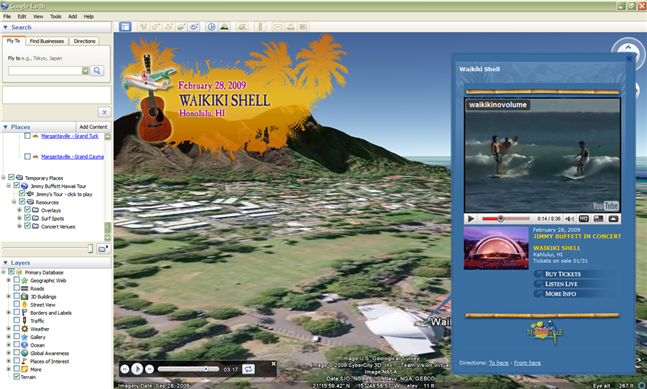
Cette section fournit quelques recommandations simples pour les créateurs de fichiers KML / KMZ. L'exemple utilisé dans cette section est de la site Jimmy Buffett , qui utilise le format KML pour montrer des tournées de concerts prévus et que les faits saillants sur Google Earth.
Suivez ces lignes directrices lors de la création des fichiers KMZ:
- Créez un dossier qui contiendra le contenu de votre fichier KMZ. Donnez-lui un nom descriptif (par exemple, buffetthawaiitour ).
- Placez le fichier KML par défaut ( doc.kml , ou le nom que vous voulez lui donner) au plus haut niveau dans ce dossier. Inclure un seul fichier kml. (Quand Google Earth ouvre un fichier KMZ, il scanne le fichier, en regardant le premier fichier .kml dans cette liste. Il ignore tous les fichiers .kml suivants, le cas échéant, dans les archives.
- Inclure un ou plusieurs sous-dossiers dans le dossier principal pour recueillir les images, les modèles, les textures, les fichiers audio ou d'autres ressources référencées dans le doc.kml fichier. La complexité de cette structure de répertoire dépend du nombre de fichiers de support et de vos préférences en matière d'organisation.
- Utilisez des références relatives. Voir références aux fichiers externes pour plus de détails. Tous les chemins relatifs commencent dans le dossier de base décrit ci-dessus au point 1. Par exemple, si un fichier KMZ vacationJournal.kmz est sur le bureau, et le fichier doc.kml fait référence à un fichier myFavoritePlace.jpg , qui est aussi sur le bureau, le
dans le fichier doc.kml est ../ myFavoritePlace.jpg. - Ne pas utiliser d'extension .kmz pour l'un des sous-dossiers dans un fichier KMZ. L' extension kmz est réservée pour le nom de l'archive elle-même.
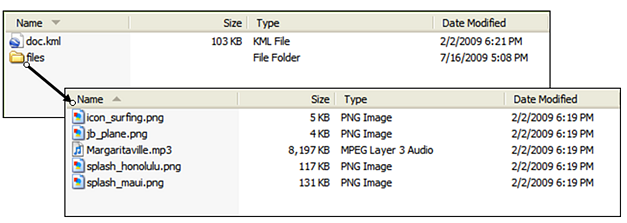
Comme il n'y a que cinq fichiers de support, ils sont tous rassemblés dans un sous-dossier files dans le dossier principal. Si vous chargez le fichier dans Google Earth, puis copiez et collez-la dans un navigateur texte, vous verrez que tous les éléments utilisent des références relatives à ces fichiers de support (qui représentent des icônes, une superposition d'écran, et le son déposé pour la tournée).


jeudi 23 janvier 2014
Liens utiles pour comprendre Orux Maps
Manuel officiel OruxMaps (pdf, 60 pages)
Mode d'emploi en français
Créer un waypoint (video)
Fabriquer une carte IGN offline par copie d'écran (video)
Importer un fichier KML
Un blog sur OruxMaps avec de bonnes explications
exemple : routes et traces
Voyager avec une tablette et OruxMaps
Tutoriel pour fabriquer un fond de carte Orux (pdf)
Nouveau forum Orux Maps : cartes
Mode d'emploi de Mobac (Mobile Atlas Creator)
Forum Mobac Tutoriel pour utiliser Mobile Atlas Creator (pdf)
Fichiers XML Map Sources
Mode d'emploi en français
Créer un waypoint (video)
Fabriquer une carte IGN offline par copie d'écran (video)
Importer un fichier KML
Un blog sur OruxMaps avec de bonnes explications
exemple : routes et traces
Voyager avec une tablette et OruxMaps
Tutoriel pour fabriquer un fond de carte Orux (pdf)
Nouveau forum Orux Maps : cartes
Mode d'emploi de Mobac (Mobile Atlas Creator)
Forum Mobac Tutoriel pour utiliser Mobile Atlas Creator (pdf)
Fichiers XML Map Sources
mardi 7 janvier 2014
Google Maps off-line
Un bon article d'AndroidPit qui explique comment télécharger ses cartes sur son smartphone avant de partir en randonnée. Tout est dit.
mercredi 25 décembre 2013
samedi 21 décembre 2013
Utiliser son galaxy note 3 comme modem
C'est bien utile si on ne dispose pas d'une connexion Wi-fi sous la main.
Que faut-il ?
Paramètres > Point d'accès et modem > Modem USB
Que faut-il ?
Paramètres > Point d'accès et modem > Modem USB
mardi 10 décembre 2013
Des photosphères assemblées
Etape Réalisation de la photosphère
Suite de l'article précédent sur les photosphères.Vous avez vu comment réaliser une photosphère sur un smartphone.
Rappel :
- Eviter les contrastes
- Allumer le GPS
- Commencer au point le moins intéressant
- Se déplacer lentement
- Pivoter autour de la lentille de la caméra
- Eviter les gens
- Tirer en mode portrait par tranche de melon
Peut-être avant publication, il est utile :
- de corriger ou de flouter certaines zones avec Photoshop
- de corriger les coordonnées GPS, car l'inscription est souvent inexacte. Faites le avec Exif Pilot, par exemple.
Télécharger votre groupe de photosphères dans un album nouveau Google Photos.
Etape Maps Views
Google vient de présenter (début décembre 2013) un procédé d'assemblage de ses photosphères pour les intégrer dans Street View. Les explications sont données sur le blog Google.Aller sur Maps Views. Cliquer sur l'icône "appareil photo+". Puis sélectionner l'album où se trouvent les photosphères. Sélectionner les photos à importer.
Une fois assemblées, les photosphères forment une constellation (terme officiel Google).
Etape Street View
On peut, si toutes les photosphères sont acceptées par Google, demander à ce qu'elles soient insérées dans Street View. Les explications sont données par Google.
jeudi 5 décembre 2013
Ecouter sa musique sur son mobile Android
La capacité des SD cards actuelles (32 go ou plus) permettent d'emmagasiner une quantité impressionnante de morceaux musicaux. On peut ripper ses CD musicaux en MP3 ou en FLAC, les mettre sur la carte SD externe de son mobile. On peut trouver sur le web de nombreux sites offrant de la musique libre ou pas. Citons par exemple :
Pleer
Spotify
On peut regrouper tous ces morceaux, sur son ordinateur, dans des dossiers, selon l'interprète ou le compositeur principal. Cela ne suffit pas pour identifier et classifier tous ces morceaux. Il faut que chaque fichier musical ait, inscrit avec des données purement musicales, des informations complémentaires, des métadonnées. Le système le plus fréquent est le marquage ou Tag ID3. Si ce tag n'existe pas, il faut le créer.
Un logiciel fait parfaitement l'affaire, c'est Mp3tag (version 2.58 actuelle).
Exemple : J'ai regroupé tous les morceaux de Mozart dans un dossier "Mozart".
Dans Mp3tag : Fichier > Changer répertoire : je choisis le répertoire (= dossier) Mozart
Je sélectionne tous les fichiers musicaux de ce répertoire.
Convertisseur >Tag--> Nom de fichier
Source du Tag > Freedb
Sélectionnez le format > %title% (vous pouvez choisir un autre format)
Réponse : X fichiers sur X renommés
Enregistrer
Relier son mobile à l'ordinateur par le câble USB
Sur son mobile, à l'aide d'une application gestionnaire de fichier : Créer un répertoire, sur sa carte SD externe, par exemple : storage > extSDCard >; Music > Mozart
Y glisser le contenu du dossier Mozart de son ordinateur (fichiers maintenant taggés)
Copier uniquement (sans convertir)
Sur son mobile, ouvrir une application de lecture audio, par exemple Winamp.
Différentes options de recherche sont possibles (Artiste, album..).
Par exemple, avec la loupe, on peut choisir le terme "Mozart".
Tous les morceaux contenant Mozart s'affichent. Il suffit alors de les faire se jouer.
Pleer
Spotify
On peut regrouper tous ces morceaux, sur son ordinateur, dans des dossiers, selon l'interprète ou le compositeur principal. Cela ne suffit pas pour identifier et classifier tous ces morceaux. Il faut que chaque fichier musical ait, inscrit avec des données purement musicales, des informations complémentaires, des métadonnées. Le système le plus fréquent est le marquage ou Tag ID3. Si ce tag n'existe pas, il faut le créer.
Un logiciel fait parfaitement l'affaire, c'est Mp3tag (version 2.58 actuelle).
Exemple : J'ai regroupé tous les morceaux de Mozart dans un dossier "Mozart".
Dans Mp3tag : Fichier > Changer répertoire : je choisis le répertoire (= dossier) Mozart
Je sélectionne tous les fichiers musicaux de ce répertoire.
Convertisseur >Tag--> Nom de fichier
Source du Tag > Freedb
Sélectionnez le format > %title% (vous pouvez choisir un autre format)
Réponse : X fichiers sur X renommés
Enregistrer
Relier son mobile à l'ordinateur par le câble USB
Sur son mobile, à l'aide d'une application gestionnaire de fichier : Créer un répertoire, sur sa carte SD externe, par exemple : storage > extSDCard >; Music > Mozart
Y glisser le contenu du dossier Mozart de son ordinateur (fichiers maintenant taggés)
Copier uniquement (sans convertir)
Sur son mobile, ouvrir une application de lecture audio, par exemple Winamp.
Différentes options de recherche sont possibles (Artiste, album..).
Par exemple, avec la loupe, on peut choisir le terme "Mozart".
Tous les morceaux contenant Mozart s'affichent. Il suffit alors de les faire se jouer.
mardi 3 décembre 2013
Tour Builder, service Google prometteur
Raconter une histoire qui s'inscrit dans un déplacement géographique, voilà une manière dynamique et visuelle de capter l'attention.
https://tourbuilder.withgoogle.com/
vendredi 22 novembre 2013
Vous voulez développer une application android ?
Conditions préalables :
- Apprendre un langage de programmation : Java généralement pour l'OS Android. Voici un cours en-ligne proposé par cysboy
- Votre première application Android : un tutoriel proposé par Henrique Rocha
mardi 12 novembre 2013
Dalles offline pour Orux Maps
Oruxmaps, une application semi-gratuite sur les smartphones Android, mais une des meilleures.
Pour un randonneur, cette application est un véritable couteau suisse.
Pour suivre son parcours en randonnée, différentes applications nous proposent un téléchargement des fonds de cartes on-line, ces derniers sont téléchargés par téléphonie data au fur et à mesure de notre déplacement.
Cela est très bien si la transmission des données cartographiques se fait en 3G près d'une antenne-relai avec un forfait adapté.
Malheureusement, les plus belles randonnées sont aussi celles les plus éloignées de la civilisation, donc où le téléphone est inefficient.
Alors, il faut recourir à une base cartographique off-line, c'est-à-dire sauvegardée sur votre téléphone mobile. Cette base cartographique off-line peut s'acquérir ou s'acheter sur différents services.
Voici une manière de récupérer une zone catographique déterminée. Elle utilise le logiciel sous Windows, Mobile Atlas Creator, connu également sous MOBAC. Voici la démarche détaillée :
Lire les tutoriels en-ligne : 1
sources cartographiques non-conventionnelles
Mettre le ou les fichiers .bsh dans le dossier "mapsources" (sources non conventionnelles)
Mettre sur Grille désactivée
Voir ce forum pour quelques autres problèmes
Création d'un nouvel Atlas
Atlas > Nouvel Atlas
Paramètres du nouvel Atlas
Coordonnées de la sélection
OpenStreetMaps (ou une autre)
Niveaux de zoom :
12 à 17 par exemple pour de la randonnée
Paramètre de la couche :
Ne rien changer
Contenu de l'Atlas :
Effacer l'atlas existant
Redonner un nouveau nom
Bouton > Ajouter la sélection
Créer un Atlas
qui contient les atlas créés
phone>; oruxmaps > mapfiles > nom_du_dossier_cree_par_MOBAC.
Y placer le dossier créé avec MOBAC (MaVille_par_exemple)
Choisir l'atlas créé précédemment et la layer (reset de la base de données éventuellement)
That's all folks, bonne randonnée.
Choisir l'atlas créé précédemment et la layer (reset de la base de données éventuellement)
Pour un randonneur, cette application est un véritable couteau suisse.
Pour suivre son parcours en randonnée, différentes applications nous proposent un téléchargement des fonds de cartes on-line, ces derniers sont téléchargés par téléphonie data au fur et à mesure de notre déplacement.
Cela est très bien si la transmission des données cartographiques se fait en 3G près d'une antenne-relai avec un forfait adapté.
Malheureusement, les plus belles randonnées sont aussi celles les plus éloignées de la civilisation, donc où le téléphone est inefficient.
Alors, il faut recourir à une base cartographique off-line, c'est-à-dire sauvegardée sur votre téléphone mobile. Cette base cartographique off-line peut s'acquérir ou s'acheter sur différents services.
Voici une manière de récupérer une zone catographique déterminée. Elle utilise le logiciel sous Windows, Mobile Atlas Creator, connu également sous MOBAC. Voici la démarche détaillée :
Lire les tutoriels en-ligne : 1
Dans Mobile Atlas Creator
Réglages :sources cartographiques non-conventionnelles
Mettre le ou les fichiers .bsh dans le dossier "mapsources" (sources non conventionnelles)
Mettre sur Grille désactivée
Voir ce forum pour quelques autres problèmes
Création d'un nouvel Atlas
Atlas > Nouvel Atlas
Paramètres du nouvel Atlas
- Format de l'Atlas : OruxMaps
- Nom du nouvel Atlas : Maville_par_exemple
Coordonnées de la sélection
- N 49,5823 S 49,5623 (2 centième de degré, ici, ou plus 3)
- W 0,2111 E 0,2311 (2 centième de degré)
- 10 km en longitude correspondent à 0,138 276 ° approximativement;
- 10 km en latitude correspondent à 0,089944 ° approximativement.
- Je centre ma carte sur mon point central
- Je choisis à la molette une échelle pour que la carte fasse 10 km de côté environ
- Je sélectionne par un glisser-déposer
OpenStreetMaps (ou une autre)
Niveaux de zoom :
12 à 17 par exemple pour de la randonnée
Paramètre de la couche :
Ne rien changer
Contenu de l'Atlas :
Effacer l'atlas existant
Redonner un nouveau nom
Bouton > Ajouter la sélection
Créer un Atlas
Transfert sur le mobile Android
Avec le gestionnaire de fichier Windows, ouvrir le dossier mapfilesqui contient les atlas créés
phone>; oruxmaps > mapfiles > nom_du_dossier_cree_par_MOBAC.
Y placer le dossier créé avec MOBAC (MaVille_par_exemple)
Utilisation avec Orux Maps
Nouvelle carteChoisir l'atlas créé précédemment et la layer (reset de la base de données éventuellement)
That's all folks, bonne randonnée.
Choisir l'atlas créé précédemment et la layer (reset de la base de données éventuellement)
jeudi 17 octobre 2013
Une photosphère Google Maps intégrée sur son blog
Une photosphère (dans le sens Google, non dans le sens astronomique) est une photographie panoramique à 360° permettant d'avoir une vision quasi-sphérique. Ce genre de cliché a été rendu populaire par le service Google Street-View inclus dans Google Maps.
Une photosphère est un panorama équirectangulaire avec des métadonnées de géolocalisation.
La version Android 4.2 (Jelly Bean) disponible sur les smartphones Android a donné la possibilité à l'application photographie de générer des photosphères. On peut aussi réaliser des photosphères avec un reflex standard (plus compliqué), voir encore ici.
Une icône représentant une sphère est associée à ce type de cliché. Il suffit de cliquer sur cette icône pour faire défiler latéralement l'image.
On choisit Google+. La photo est partagée en mode public.
Cliquer sur l'icône représentant un appareil photo accompagné d'un signe + (= importer de Google+).
Choisir la photosphère.
La photo apparaît sur Google Views, mais il faut attendre plusieurs heures pour être acceptée dans Google Maps. Un courrier est adressé après la première acceptation, pas par la suite.
Sur Google Views, cliquer sur votre profil.. Les différentes photosphères apparaissent en réduction. Double-cliquer sur la photosphère choisie. Une grande vue s'ouvre. Un encart avec une icône de partage est inséré dans cette grande vue. Cliquer sur cette icône. Copier-coller l'i-frame après avoir modifié les dimensions finales pour intégration dans un site web ou relever l'URL de la page web pour faire un lien par exemple.
Une photosphère est un panorama équirectangulaire avec des métadonnées de géolocalisation.
La version Android 4.2 (Jelly Bean) disponible sur les smartphones Android a donné la possibilité à l'application photographie de générer des photosphères. On peut aussi réaliser des photosphères avec un reflex standard (plus compliqué), voir encore ici.
Le cliché photosphère
Le Samsung Galaxy Note 3 sous Android 4.3 réalise des photosphères. Il faut choisir le mode "Photo panoramique". Il suffit de caler un point au centre d'un anneau et de pivoter d'un tour complet en respectant chaque fois cette règle. On réalise de même un 360° en haut et en bas. L'assemblage se fait automatiquement.Une icône représentant une sphère est associée à ce type de cliché. Il suffit de cliquer sur cette icône pour faire défiler latéralement l'image.
Partage de la photosphère
On choisit la photo dans la galerie photo du smartphone. On clique sur l'icône de partage. Des choix multiples de partage sont proposés : Dropbox, Blogger, Drive, Facebook, e-mail, Google+, etc..On choisit Google+. La photo est partagée en mode public.
Exporter sur Google Maps
Ouvrir Google Views.Cliquer sur l'icône représentant un appareil photo accompagné d'un signe + (= importer de Google+).
Choisir la photosphère.
La photo apparaît sur Google Views, mais il faut attendre plusieurs heures pour être acceptée dans Google Maps. Un courrier est adressé après la première acceptation, pas par la suite.
Sur Google Views, cliquer sur votre profil.. Les différentes photosphères apparaissent en réduction. Double-cliquer sur la photosphère choisie. Une grande vue s'ouvre. Un encart avec une icône de partage est inséré dans cette grande vue. Cliquer sur cette icône. Copier-coller l'i-frame après avoir modifié les dimensions finales pour intégration dans un site web ou relever l'URL de la page web pour faire un lien par exemple.
Intégrer sur son site web
Coller le code HTML de l'i-frame sur la page web.
Inscription à :
Articles (Atom)